왜 이 가이드인가
/help를 한 번 본 걸로 Claude Code 명령어를 다 안다고 생각하기 쉽지만, 실제로 자주 쓰는 건 결국 같은 5-6개에 머무르기 마련입니다. 빌트인 중에는 알면 매일 쓰지만 모르면 평생 모르고 지나가는 명령어가 꽤 있습니다. 모두 입력 한 번이면 동작하고, 별도 설치도 필요 없습니다.
잠깐 한숨 돌리고 싶을 때
-
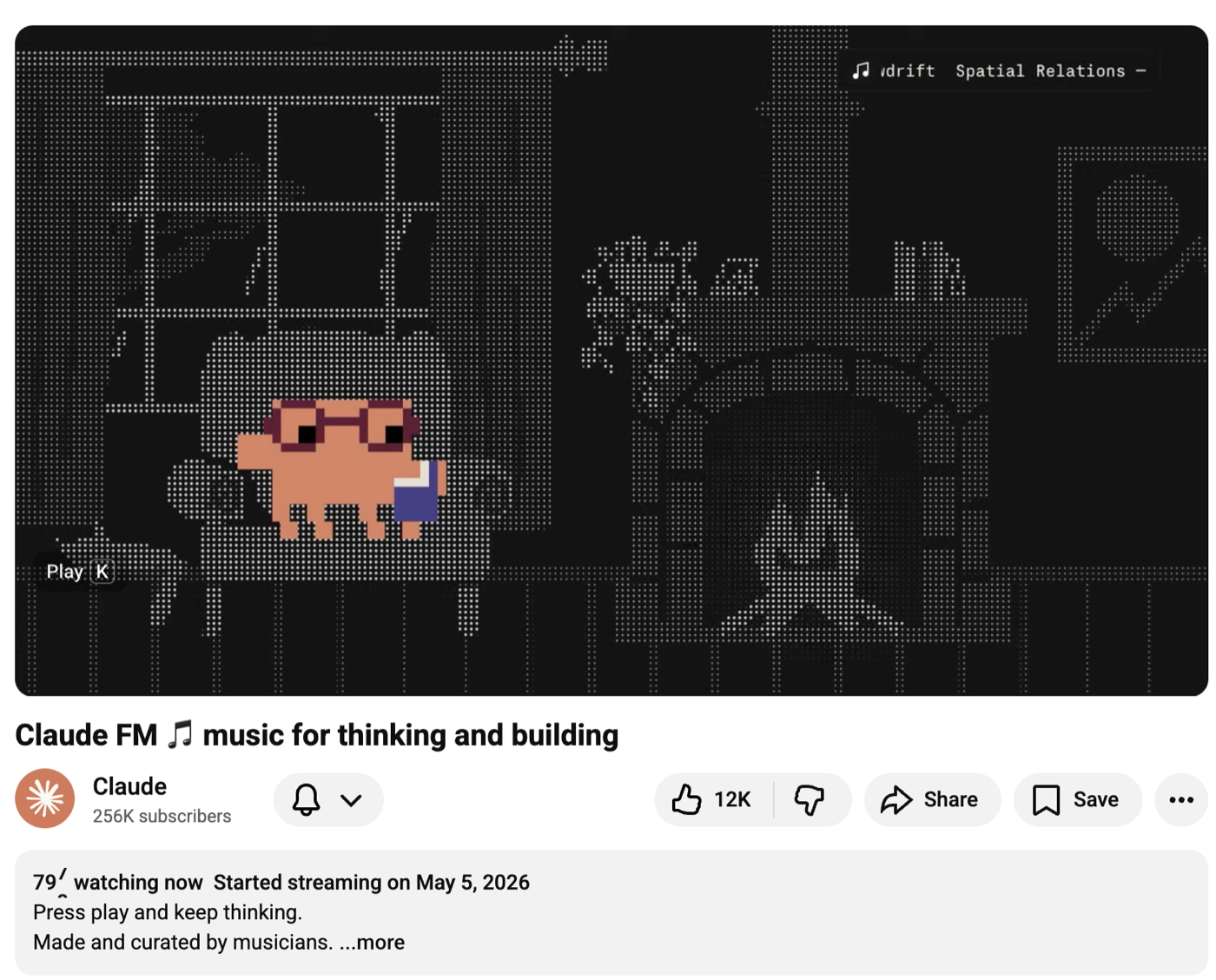
/radioClaude FM lo-fi 라디오를 브라우저에서 재생합니다. 브라우저가 없으면 스트림 URL만 출력. Bedrock·Vertex·Foundry 환경은 미지원입니다.
-
/btw <질문>대화 히스토리에 추가하지 않고 가벼운 잡담·확인 질문을 던집니다. 컨텍스트를 깨끗하게 유지하면서 잠깐만 묻고 싶을 때 유용합니다.
-
/color [color|default]프롬프트 바 색상을 변경합니다. 여러 세션을 동시에 돌릴 때 시각적 구분에 좋습니다. red·blue·green·yellow·purple·orange·pink·cyan과 default 지원.
세션을 자유롭게 다루기
-
/teleport(별칭/tp)Claude Code on the web에서 진행하던 세션을 현재 터미널로 끌어옵니다. 웹에서 시작한 작업을 로컬에서 이어가고 싶을 때 — claude.ai 구독이 필요합니다.
-
/remote-control(별칭/rc)반대로 현재 로컬 세션을 claude.ai에서 조작 가능하게 만듭니다. 외출 중 모바일에서 진행 상황을 확인하거나 지시를 내릴 수 있습니다.
-
/branch [name](별칭/fork)현재 대화에서 분기점을 만들어 다른 방향으로 시도합니다. 원본 대화는 보존되어
/resume로 돌아갈 수 있습니다. -
/clear [name](별칭/reset,/new)빈 컨텍스트로 새 대화를 시작합니다. 이름을 지정하면 이전 대화가
/resume픽커에 그 이름으로 남습니다.
컨텍스트가 답답할 때
-
/context [all]현재 컨텍스트 사용량을 컬러 그리드로 시각화합니다. 어디가 컨텍스트를 잡아먹는지(메모리, 도구, 파일 등) 한눈에 보이고, 최적화 제안도 함께 나옵니다.
all인자를 주면 항목별 상세까지 펼쳐서 표시됩니다. -
/compact [지시]대화를 요약해 컨텍스트를 확보합니다. 어디에 집중할지 지시를 같이 주면 요약 방향을 제어할 수 있습니다.
결과 가져가기
-
/copy [N]가장 최근(또는 N번째 이전) 응답을 클립보드로 복사합니다. 코드 블록이 여러 개면 인터랙티브 픽커로 개별 블록을 골라 복사할 수 있고, SSH 환경에서는 픽커에서
w키로 파일에 저장도 가능합니다. -
/export [filename]대화 전체를 평문으로 내보냅니다. 파일명을 주면 그 파일에 바로 쓰고, 없으면 클립보드 복사·파일 저장 다이얼로그가 열립니다.
-
/diff인터랙티브 diff 뷰어를 엽니다. 좌우 화살표로 현재 git diff와 Claude 턴별 diff 사이를 전환, 위아래로 파일을 탐색합니다. PR을 열기 전 변경 사항을 검토할 때 유용합니다.
검토 워크플로
-
/simplify [focus]최근 변경한 파일을 자동 검토해 코드 재사용·품질·효율 이슈를 찾고 수정합니다. 3개 리뷰 에이전트가 병렬로 돌아가 결과를 통합합니다. focus 지시도 가능 — 예:
/simplify focus on memory efficiency. -
/review [PR]현재 세션에서 PR을 로컬로 리뷰합니다. 더 깊은 클라우드 기반 리뷰는 별도 명령
/ultrareview로 가능합니다. -
/security-review현재 브랜치의 미커밋 변경을 보안 관점(주입, 인증, 데이터 노출 등)으로 분석합니다.
세션 자동화
-
/loop [interval] [prompt]프롬프트를 반복 실행합니다. 인터벌을 생략하면 Claude가 알아서 페이스를 조절하고, 프롬프트도 생략하면 자율 점검 모드로 동작합니다. 예:
/loop 5m 배포 끝났는지 확인. -
/effort [level|auto]모델 노력 수준을 즉시 변경합니다 (
low·medium·high·xhigh·max). 인자 없이 실행하면 인터랙티브 슬라이더로 좌우 키 + Enter로 선택할 수 있습니다. -
/advisor [model|off]메인 모델에 더 강한 advisor 모델을 짝지어, 접근 방식 확정 전, 반복되는 오류, 완료 선언 전 같은 결정 지점에서 Claude가 자문을 구하게 합니다. Sonnet 메인 + Opus advisor처럼 평소엔 빠른 모델로 돌리다 중요한 판단만 강한 모델에 맡기는 식입니다. 실험적 기능이며 v2.1.98 이상, Anthropic API 전용(Bedrock, Vertex, Foundry 미지원). 끄기는
/advisor off. 공식 문서. -
/plan [description]프롬프트에서 바로 plan mode로 진입합니다. 설명을 같이 주면 해당 작업으로 plan mode가 시작됩니다 — 예:
/plan auth 버그 수정.
마무리
전체 명령어를 보려면 세션 안에서 /만 입력하면 됩니다. 메뉴가 길어 보여도 손에 익는 건 결국 5-10개 — 그 안에 위 명령어 두세 개만 끼워두면 일상 사용감이 한 단계 가벼워집니다.